
Pasang Live Chat di website
Tambahkan tombol Live Chat ke website Anda agar pengunjung bisa chat langsung dengan tim dan AI agent dari halaman mana pun.
Di halaman ini
Yang Anda butuhkan
- Akses ke menu Kanal
- Alamat website Anda
- Akses untuk mengubah kode website, atau ke Google Tag Manager website Anda
- Waktu
- ±7 menit
- Langkah
- 6
Live Chat menampilkan tombol chat di pojok website Anda. Percakapan dari tombol itu masuk ke Percakapan, sama seperti pesan dari kanal lain. Di daftar jenis kanal, Live Chat muncul dengan nama Web Widget.
Pasang Live Chat
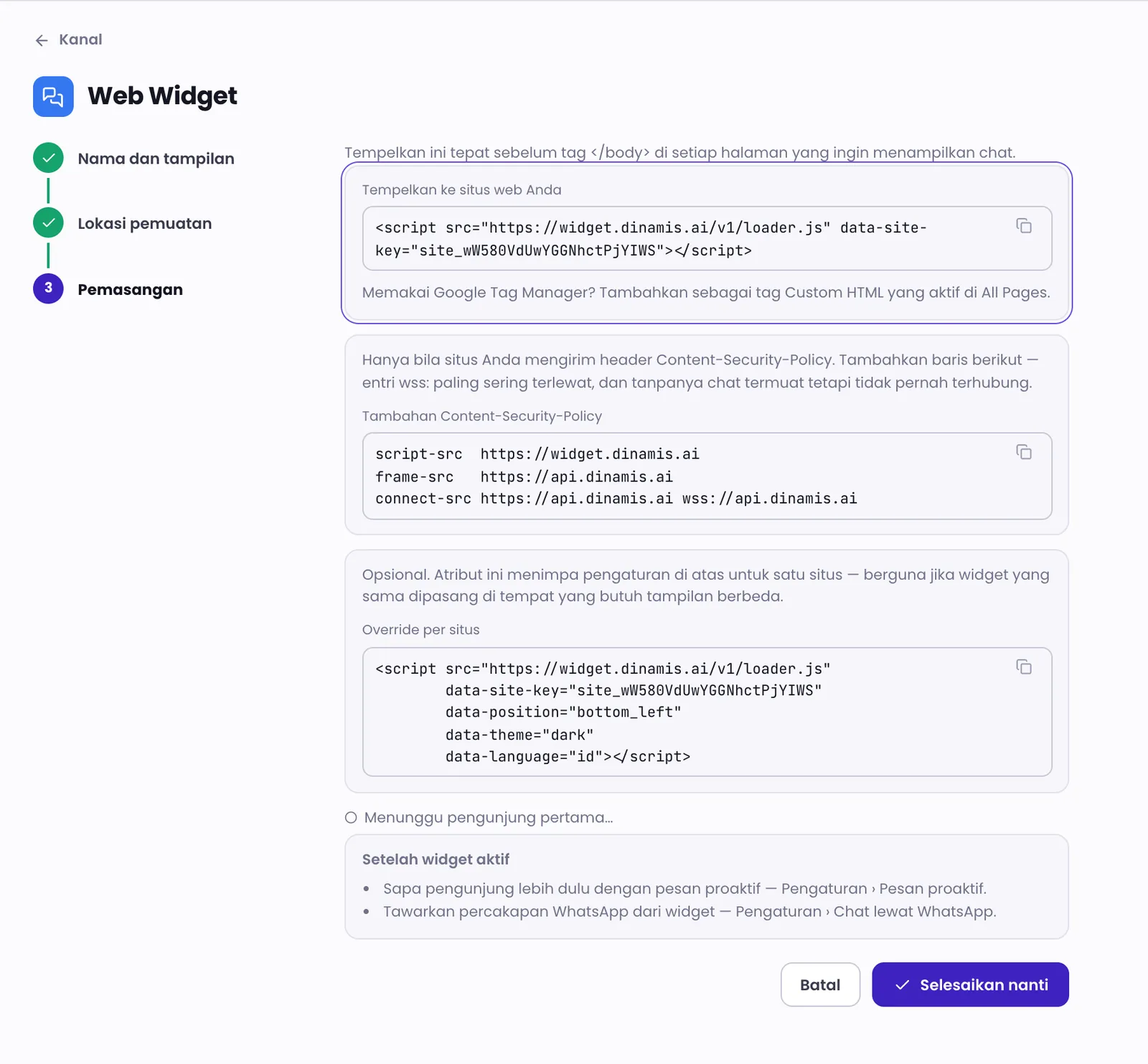
- Buka Kanal, klik Tambah channel, lalu pilih Web Widget.
- Di langkah Nama dan tampilan, isi Nama saluran dan pilih Situs publik — pengunjung sebagai tamu.
- Atur Warna merek, pesan sambutan, Nama asisten, dan Nama tim, lalu klik Lanjut.
- Di langkah Lokasi pemuatan, tulis alamat website Anda di Alamat situs web Anda, satu per baris, lalu klik Lanjut.
- Di langkah Pemasangan, salin kode di Tempelkan ke situs web Anda dan tempelkan tepat sebelum tag
</body>di setiap halaman yang ingin menampilkan chat. - Buka website Anda dan coba chat. Setelah status berubah menjadi Widget terhubung, klik Selesai.
Pilihan Aplikasi dengan login — aplikasi Anda memberi tahu siapa penggunanya hanya untuk aplikasi yang punya login sendiri dan butuh bantuan developer. Pilihan ini tidak bisa diubah setelah kanal punya percakapan.
Alamat website yang diizinkan
Chat hanya dimuat di website yang Anda daftarkan. Inilah yang mencegah orang lain memasang chat Anda di situs mereka.
- Tulis domainnya saja, misalnya
tokoanda.com, bukan alamat email. - Gunakan
*.tokoanda.comuntuk semua subdomain. Bentuk ini tidak mencakuptokoanda.comitu sendiri, jadi daftarkan keduanya bila perlu. - Jika daftar kosong, chat tidak dimuat di mana pun.
Anda bisa mengubah daftar ini kapan saja di bagian Situs web yang diizinkan.
Cara lain memasang kode
- Google Tag Manager. Tambahkan kode sebagai tag Custom HTML yang aktif di All Pages, sesuai petunjuk di langkah pemasangan.
- Content-Security-Policy. Jika website Anda mengirim header Content-Security-Policy, salin baris di Tambahan Content-Security-Policy yang ditampilkan wizard ke kebijakan tersebut. Tanpa baris itu, chat bisa tampil tetapi tidak pernah terhubung.
Jika Anda menutup wizard sebelum selesai, kanal menampilkan tombol Selesaikan penyiapan di daftar Kanal. Klik tombol itu untuk kembali ke kode yang sama. Kode lama tetap berlaku.
Pengaturan yang perlu diketahui
Buka kanal Live Chat di Kanal, lalu tab Pengaturan widget. Setiap bagian punya tombol simpan sendiri. Beberapa yang paling sering dipakai:
- Pesan proaktif — tampilkan gelembung sapaan di samping tombol chat, termasuk pesan berbeda untuk halaman tertentu.
- Chat lewat WhatsApp — tawarkan pengunjung untuk melanjutkan percakapan di WhatsApp, selalu atau hanya saat tidak ada yang bisa chat.
- Ketersediaan — atur jam kerja dan apa yang terjadi saat tidak ada yang tersedia: terima pesan dan balas nanti, atau minta kontak pengunjung dulu.
- Sebelum chat dimulai — minta nama, nomor telepon, atau email sebelum chat dimulai, untuk setiap kolom bisa tidak ditanyakan, opsional, atau wajib.
- Halaman Chat — tampilkan kanal ini di Chat Page. Lihat Aktifkan Chat Page.
Jika ada kendala
Kode sudah dipasang tetapi tombol chat tidak muncul
Periksa daftar alamat website yang diizinkan: alamat situs harus tercantum persis, dan *. tidak mencakup domain utama. Jika website Anda memakai Content-Security-Policy, pastikan semua baris dari wizard sudah ditambahkan.
Status tidak berubah menjadi terhubung
Status baru berubah setelah ada yang memulai chat di website Anda. Memuat halaman atau sekadar membuka jendela chat belum cukup. Buka website Anda sendiri, buka chat, lalu tekan tombol mulai (isi formulirnya dulu jika diminta). Anda juga bisa klik Selesaikan nanti dan kembali nanti.
Apakah artikel ini membantu?