
Aktifkan Chat Page
Chat Page adalah halaman chat siap pakai untuk bisnis Anda. Bagikan satu tautan, dan pelanggan bisa memilih layanan lalu chat tanpa perlu website.
Di halaman ini
Yang Anda butuhkan
- Akses ke menu Pengaturan workspace
- Akses ke menu Kanal
- Minimal satu kanal Live Chat untuk situs publik
- Waktu
- ±5 menit
- Langkah
- 6
Chat Page adalah halaman chat milik workspace Anda yang sudah kami siapkan, jadi Anda tidak perlu website sendiri. Pelanggan membuka tautannya, memilih layanan, lalu chat dengan tim dan AI agent Anda. Di konsol, fitur ini bernama Halaman Chat.
Setiap layanan di halaman itu adalah satu kanal Live Chat. Misalnya, Anda bisa punya satu kanal untuk penjualan dan satu lagi untuk bantuan teknis, masing-masing tampil sebagai kartu sendiri. Jika belum punya kanal Live Chat, buat dulu lewat Pasang Live Chat di website. Anda tidak wajib memasang kodenya di website.
Aktifkan Chat Page
- Buka Kanal, pilih kanal Live Chat yang ingin ditampilkan, lalu buka tab Pengaturan widget.
- Di bagian Halaman Chat, centang Tampilkan di Halaman Chat.
- Isi Judul kartu. Nama tautan terisi otomatis dari judul; ubah bila perlu, lalu klik Simpan.
- Ulangi langkah 1–3 untuk setiap layanan yang ingin ditampilkan.
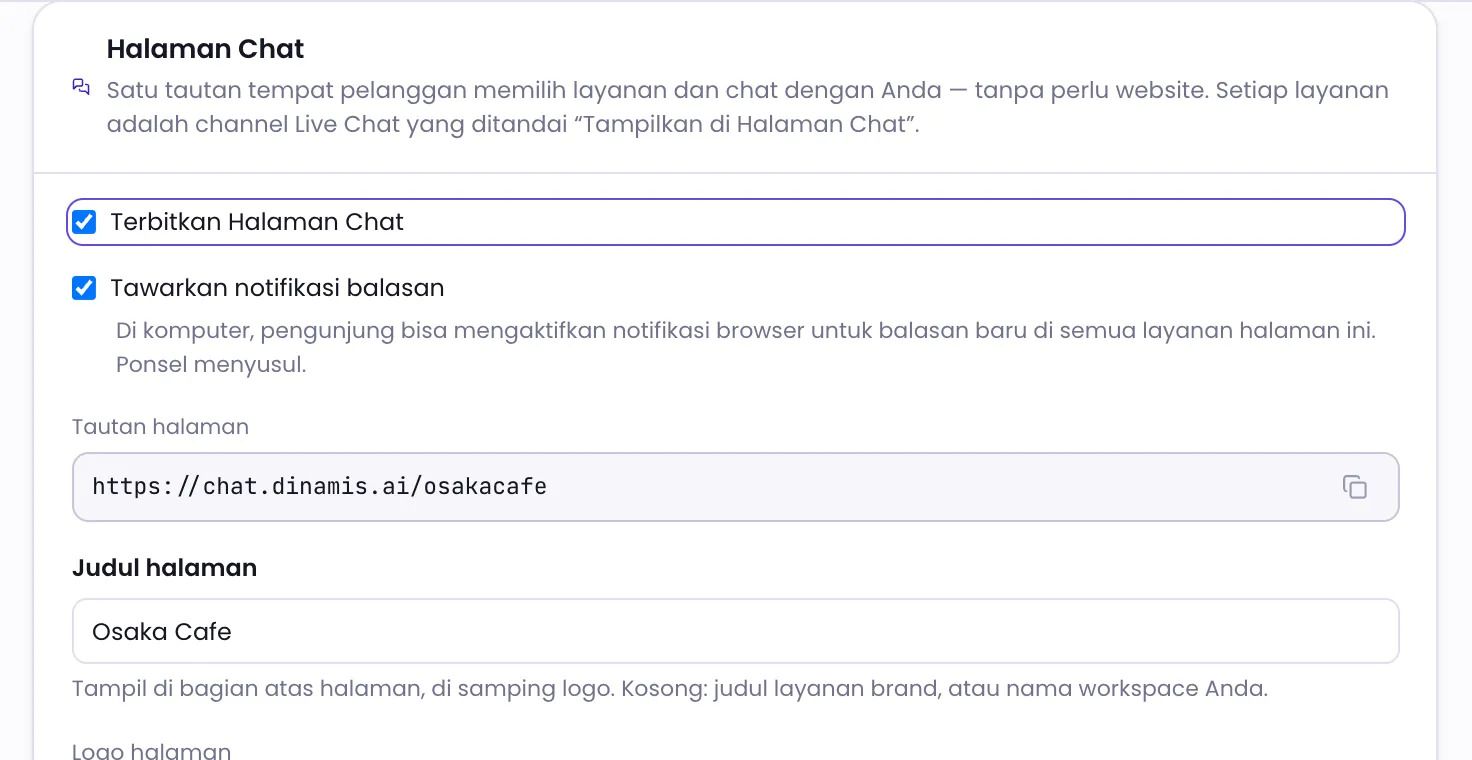
- Buka Pengaturan workspace, lalu di kartu Halaman Chat centang Terbitkan Halaman Chat dan klik Simpan.
- Salin Tautan halaman dan bagikan, misalnya di bio media sosial, katalog, atau pesan ke pelanggan.
Atur tampilan halaman
Semua pengaturan ini ada di kartu Halaman Chat di Pengaturan workspace:
- Judul halaman — tampil di bagian atas halaman, di samping logo. Jika kosong, dipakai judul layanan brand atau nama workspace Anda.
- Logo halaman — gambar PNG, JPG, atau WebP, paling bagus persegi. Logo diunggah langsung, tanpa menunggu tombol simpan.
- Sapaan — sapaan dalam bahasa Indonesia dan Inggris.
- Warna dari — kanal Live Chat yang warnanya dipakai halaman.
- Tema — Sama dengan layanan brand, Ikuti perangkat pengunjung, Terang, atau Gelap. Tema berlaku untuk seluruh halaman, termasuk setiap percakapan.
- Bahasa — ikuti browser pengunjung, atau tetapkan satu bahasa.
Di bagian bawah kartu, Layanan di halaman menunjukkan setiap kanal Live Chat dan apakah kanal itu Tampil atau Tidak tampil, lengkap dengan tautan ke pengaturannya.
Atur kartu layanan
Di bagian Halaman Chat pada setiap kanal, Anda juga bisa mengisi Deskripsi singkat, Jam layanan yang tampil saat tidak ada yang online, Ikon, dan Urutan; angka kecil tampil lebih dulu. Tautan kartu membuka layanan itu langsung, cocok untuk dibagikan bila Anda ingin pelanggan langsung masuk ke satu layanan.
Kanal Live Chat yang memakai login pengguna dari aplikasi Anda tidak bisa tampil di Chat Page, karena percakapannya memerlukan login dari aplikasi tersebut.
Jika ada kendala
Halaman terbuka tetapi tidak ada layanan
Belum ada kanal Live Chat yang dicentang Tampilkan di Halaman Chat. Ulangi langkah 1–3.
Nama tautan ditolak
Gunakan huruf kecil, angka, dan tanda hubung saja. Nama yang sudah dipakai kanal lain atau dicadangkan sistem tidak bisa dipakai; pilih nama lain.
Ingin menutup Chat Page sementara
Hapus centang Terbitkan Halaman Chat lalu simpan. Pengunjung yang sedang membuka halaman akan melihat bahwa layanan tidak tersedia.
Apakah artikel ini membantu?