
Tambah dokumen ke basis pengetahuan
Tambahkan teks, file, atau dokumen Google Drive ke basis pengetahuan agar AI agent bisa menjawab pertanyaan pelanggan tentang bisnis Anda.
Di halaman ini
Yang Anda butuhkan
- Akses untuk mengelola Basis pengetahuan (tanpa akses ini, Anda hanya bisa melihat dokumen)
- Dokumen yang ingin dipakai AI agent, berupa teks, file, atau file di Google Drive
- Waktu
- ±6 menit
- Langkah
- 5
Basis pengetahuan adalah sumber yang dibaca AI agent saat menjawab pelanggan. Perbarui isinya di sini kapan saja, tanpa perlu mengubah pengaturan AI agent.
Tambah dokumen
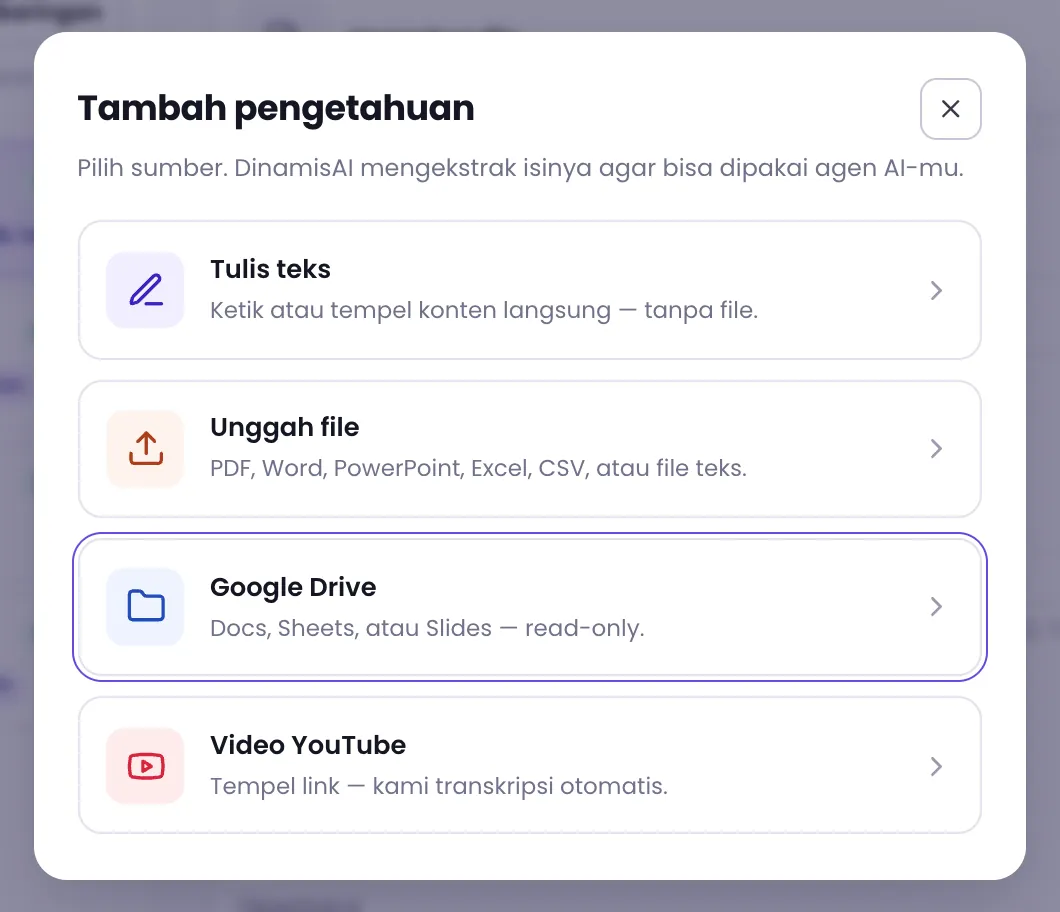
- Buka Basis pengetahuan, lalu klik Tambah.
- Pilih sumber: Tulis teks, Unggah file, atau Google Drive.
- Isi Nama dokumen, lalu pilih Scope-nya. Untuk file, nama boleh dikosongkan karena otomatis mengikuti nama file.
- Masukkan isinya. Untuk teks, ketik atau tempel isinya lalu klik Tambah & indeks. Untuk file, klik area unggah atau seret file ke sana; unggahan langsung dimulai.
- Tunggu sampai status dokumen berubah menjadi Siap.
Sumber yang bisa dipakai
- Tulis teks — ketik atau tempel isi langsung, tanpa file. Cocok untuk kebijakan singkat atau jawaban yang sering ditanyakan.
- Unggah file — PDF, Word, PowerPoint, Excel, CSV, atau file teks, hingga 50 MB per file.
- Google Drive — Google Docs, Sheets, atau Slides. DinamisAI hanya membacanya, tidak pernah mengubahnya.
- Video YouTube — tempel link video; audionya ditranskripsi otomatis.
Menambahkan dari Google Drive
Setelah memilih Google Drive, ada dua cara:
- Pilih dari Drive — pertama kali, klik Hubungkan Google Drive dan setujui akses di jendela popup. Setelah terhubung, klik Pilih dari Drive dan pilih file di dialog Google. DinamisAI hanya melihat file yang Anda pilih.
- Bagikan link — bagikan file atau folder ke alamat email yang ditampilkan di layar dengan akses Viewer (hanya lihat). Tempel URL-nya, beri nama, pilih scope, lalu klik Tambah & indeks.
Di beberapa browser, dialog Google Drive tidak bisa terbuka. Jika itu terjadi, jendela otomatis beralih ke Bagikan link. Ikuti cara itu untuk menambahkan file yang sama.
Setelah dokumen ditambahkan
DinamisAI mengambil dan mengolah isi dokumen. Selama proses ini statusnya Memproses atau Mengindeks. Berapa lama prosesnya tergantung ukuran dan jenis dokumen. Saat statusnya Siap, AI agent yang membaca scope dokumen itu sudah bisa memakainya.
Klik dokumen untuk melihat detailnya. Di bagian Detail, Anda bisa melihat scope dokumen, AI agent mana yang membacanya, dan apakah dokumen Terlihat oleh AI.
Mengelola dokumen
- Ganti nama — klik ikon pensil di samping judul dokumen. Indeks pencarian diperbarui di latar belakang, dan dokumen menampilkan status Memperbarui sampai selesai. Jika nama itu disebut dalam instruksi AI agent, konsol meminta konfirmasi lebih dulu.
- Kata kunci — tambahkan kata yang dipakai pelanggan tetapi tidak ada di teks dokumen, misalnya sinonim atau singkatan. Tekan Enter atau koma setelah setiap kata, lalu klik Simpan kata kunci.
- Scope — ganti scope dokumen dari panel detail. Sebelum memindahkan, konsol menunjukkan AI agent mana yang tidak lagi atau mulai membaca dokumen itu. Scope sendiri dikelola di tab Scope.
- Ubah isi — untuk dokumen teks, klik Edit, ubah isinya, lalu klik Simpan & indeks ulang.
- Hapus — klik Hapus dan konfirmasi. Dokumen yang dihapus tidak bisa dikembalikan, dan AI agent berhenti memakainya.
Dokumen dari sumber yang disinkronkan otomatis ditandai Hanya-baca · tersinkron. Judul dan isinya mengikuti sumber aslinya, jadi tidak bisa diganti nama atau dihapus satu per satu.
Jika ada kendala
Status dokumen Gagal
Buka dokumennya untuk membaca alasan yang ditampilkan. Perbaiki file atau aksesnya, lalu tambahkan lagi.
Dokumen Google Drive menampilkan Perlu akses
Bagikan dokumen itu ke alamat email yang ditampilkan dengan akses Viewer, lalu klik Sudah saya bagikan — cek akses.
Popup Google tidak muncul
Browser Anda mungkin memblokir popup. Izinkan popup untuk situs konsol, lalu coba lagi.
AI agent tidak memakai dokumen yang sudah Siap
Periksa apakah ada AI agent yang membaca scope dokumen itu. Lalu buka tab Tes retrieval, pilih AI agent di Uji sebagai agent, dan cari dengan pertanyaan pelanggan untuk melihat apa yang ditemukan AI agent tersebut.
Apakah artikel ini membantu?