
Hubungkan email
Hubungkan alamat email bisnis Anda agar email pelanggan masuk ke Percakapan dan balasan tim terkirim dari alamat dan domain Anda sendiri.
Di halaman ini
Yang Anda butuhkan
- Akses ke menu Kanal
- Alamat email di domain milik Anda sendiri, bukan alamat gratis seperti Gmail
- Akses ke pengaturan DNS domain Anda, atau bantuan administrator IT
- Akses ke pengaturan penerusan (forwarding) di layanan email Anda
- Waktu
- ±10 menit
- Langkah
- 6
Kanal email punya dua bagian yang disiapkan terpisah: mengirim, supaya balasan tim keluar atas nama domain Anda, dan menerima, supaya email pelanggan diteruskan ke DinamisAI. Wizard memandu keduanya dalam tiga langkah. Tidak ada langkah yang menghalangi langkah berikutnya, jadi Anda bisa lanjut sambil menunggu. Setelah siap, email pelanggan masuk ke Percakapan bersama pesan dari kanal lainnya.
Hubungkan alamat email
- Buka Kanal, klik Tambah channel, lalu pilih Email.
- Di langkah Alamat email, tulis alamat yang dipakai pelanggan untuk menghubungi Anda, misalnya
halo@tokoanda.com, lalu klik Lanjut. - Di langkah Verifikasi domain, tambahkan record DNS yang ditampilkan di tempat DNS domain Anda dikelola, lalu klik Saya sudah menambahkan record — periksa sekarang.
- Klik Lanjut tanpa perlu menunggu verifikasi selesai.
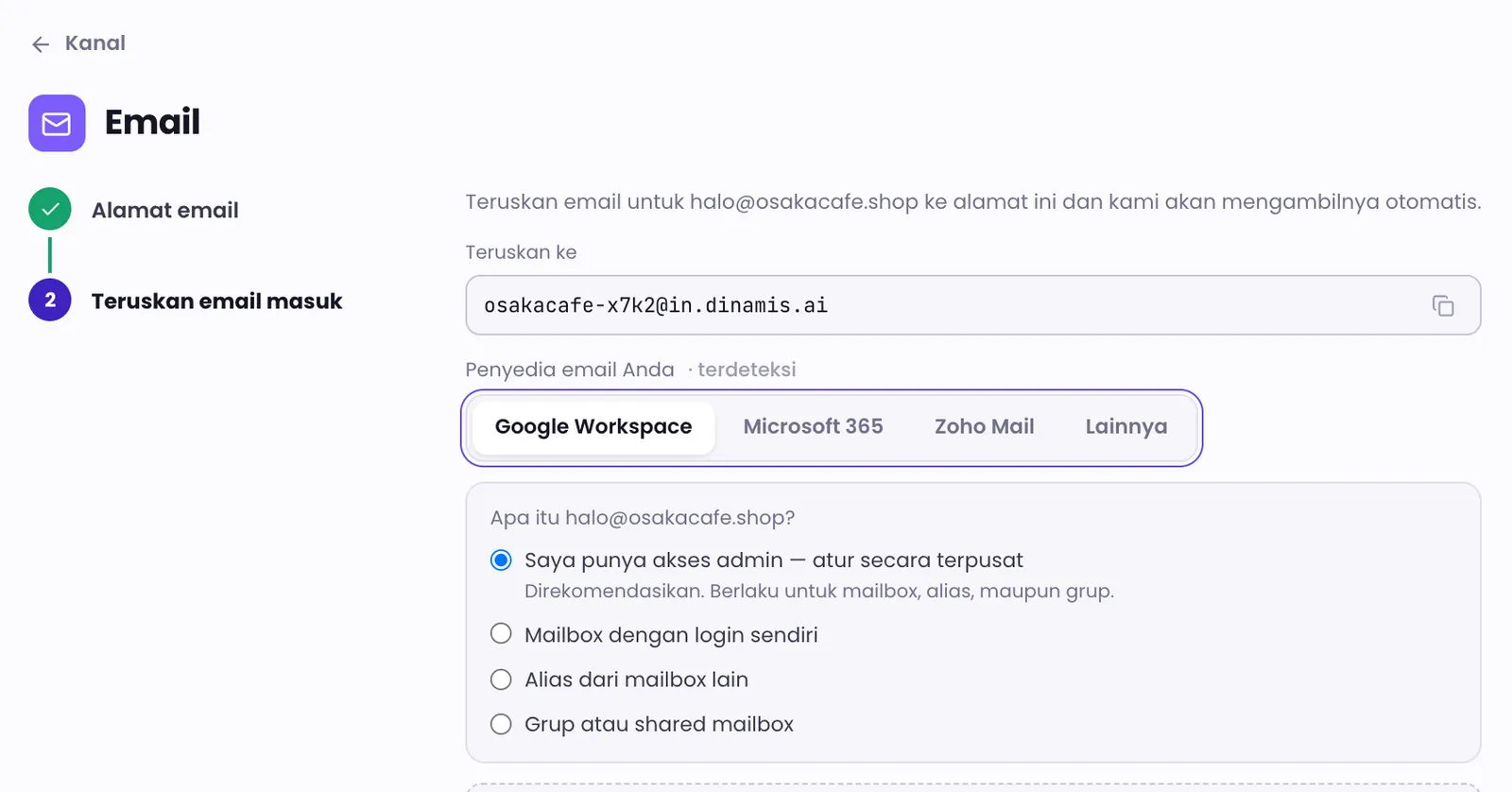
- Di langkah Teruskan email masuk, pilih Penyedia email Anda dan jawab pertanyaan tentang jenis alamat Anda, lalu ikuti panduan bernomor untuk meneruskan email ke alamat di Teruskan ke.
- Klik Kirim email uji, atau kirim email sendiri ke alamat itu dari mailbox lain. Setelah muncul Email masuk diterima, klik Selesai, atau Lanjutkan nanti bila pengiriman masih diverifikasi.
Langkah verifikasi domain
Record DNS dibagi dua:
- Wajib — record yang memungkinkan DinamisAI menandatangani email atas nama domain Anda.
- Direkomendasikan — opsional. Bila dicentang, email keluar juga memakai domain Anda untuk "mailed by". Pengiriman tetap berjalan tanpa record ini.
Perubahan DNS biasanya terlihat dalam beberapa menit, tetapi bisa memakan waktu beberapa jam. Selama menunggu, wizard menampilkan Verifikasi domain sedang berjalan, lalu berubah menjadi Pengiriman aktif setelah domain terverifikasi. Jika domain Anda sudah pernah diverifikasi, langkah ini dilewati.
Langkah penerusan email
Panduan penerusan menyesuaikan dengan layanan email Anda: Google Workspace, Microsoft 365, Zoho Mail, atau Lainnya. Untuk Google Workspace dan Microsoft 365, jawab dulu pertanyaan tentang alamat itu: Anda punya akses admin, atau alamat itu sebuah mailbox, alias, atau grup. Bila Anda punya akses admin, pilih Saya punya akses admin — atur secara terpusat; cara ini berlaku untuk semua jenis alamat.
Beberapa layanan email mengirim email konfirmasi sebelum mau meneruskan. Bila itu terjadi, pesannya muncul di wizard. Buka tautan konfirmasi di sana, lalu selesaikan langkah yang tersisa di pengaturan email Anda.
Penerusan hanya membawa email masuk, jadi mailbox Anda tidak menampilkan balasan yang dikirim dari DinamisAI. Centang Kirimkan salinan setiap balasan bila Anda ingin salinan setiap balasan masuk ke alamat tersebut.
Status penyiapan
Kanal email baru aktif setelah kedua bagian siap. Sampai saat itu, daftar Kanal menampilkan status menerima dan mengirim masing-masing sebagai menunggu atau siap, beserta tombol Selesaikan penyiapan untuk kembali ke wizard. Record DNS dan tombol periksa ulang juga tetap tersedia di tab Pengaturan email.
Jika ada kendala
Alamat Gmail atau Yahoo saya ditolak
DinamisAI hanya bisa mengirim atas nama domain yang Anda kendalikan, jadi alamat email gratis tidak bisa dipakai. Gunakan alamat di domain bisnis Anda.
Email uji belum tiba setelah 2 menit
Periksa dulu folder Spam di mailbox tersebut. Anda juga bisa mengirim email sendiri ke alamat itu dari mailbox lain; email itu muncul di wizard saat tiba.
Layanan DNS menolak nilai record karena terlalu panjang
Pilih tab nilai yang dipecah menjadi beberapa bagian bertanda kutip, lalu tempelkan semuanya dalam satu record, di satu baris.
Domain disebut sudah terhubung di tempat lain
Domain itu sudah dipakai untuk pengiriman email di tempat lain. Hubungi kontak DinamisAI Anda untuk melepasnya, lalu coba lagi.
Apakah artikel ini membantu?