
Atur preferensi
Pilih bahasa konsol, tema terang atau gelap, alert suara, zona waktu, dan format tampilan yang paling nyaman untuk Anda bekerja.
Di halaman ini
Yang Anda butuhkan
- Akun DinamisAI yang sudah aktif
- Waktu
- ±3 menit
- Langkah
- 6
Preferensi adalah pengaturan pribadi. Perubahan Anda hanya berlaku untuk akun Anda dan tidak mengubah tampilan rekan satu tim. Setiap perubahan langsung tersimpan, tanpa tombol simpan, dan ikut terbawa saat Anda masuk dari perangkat lain.
Atur preferensi Anda
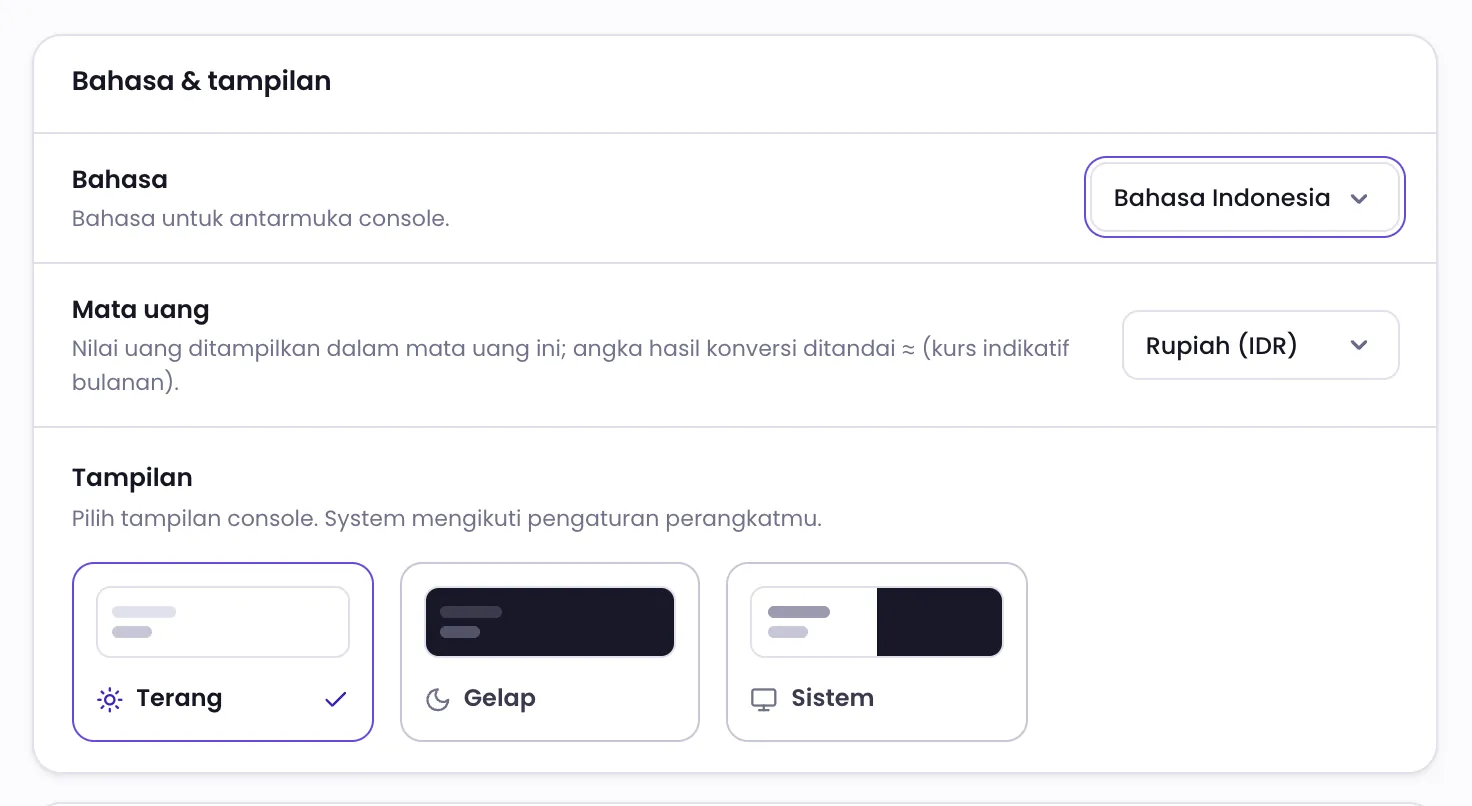
- Buka Preferensi di kelompok Pengaturan.
- Di bagian Bahasa & tampilan, pilih Bahasa konsol: English atau Bahasa Indonesia.
- Pilih Tampilan: Terang, Gelap, atau Sistem untuk mengikuti pengaturan perangkat Anda.
- Di bagian Alert suara, nyalakan atau matikan Aktifkan alert suara, lalu pilih Percakapan mana yang berbunyi.
- Di bagian Default kerja, pilih Zona waktu Anda.
- Di bagian Format tampilan, pilih format tanggal, jam, dan gaya mata uang.
Alert suara
Setiap kejadian punya nadanya sendiri. Nada tidak bisa diganti, tetapi Anda bisa mendengarkannya dengan tombol Dengarkan nada agar tahu bunyi apa yang perlu diperhatikan.
- Pesan baru berbunyi saat pesan masuk. Pilih percakapan mana yang berbunyi: Percakapan yang ditugaskan ke saya, Percakapan saya + belum ditugaskan, atau Semua percakapan. Centang Hanya saat window browser tidak aktif jika Anda tidak ingin mendengar bunyi saat sedang melihat konsol.
- Notifikasi berbunyi saat notifikasi baru masuk ke ikon lonceng. Anda bisa mematikannya tanpa mematikan alert pesan baru.
- Suara apresiasi CSAT berbunyi saat pelanggan memberi nilai tinggi ketika percakapannya sedang Anda buka.
Jika Aktifkan alert suara dimatikan, semua alert suara berhenti.
Kesiapan panggilan
Jika tim Anda menerima panggilan di konsol, izinkan mikrofon sebelum panggilan pertama datang. Di kartu Kesiapan panggilan, klik Uji mikrofon, lalu izinkan akses mikrofon di browser. Statusnya berubah menjadi Mikrofon siap.
Jika statusnya Mikrofon diblokir, buka izin situs di browser (ikon di kiri address bar), izinkan mikrofon, lalu uji lagi.
Mata uang dan format
Mata uang menentukan apakah nilai uang ditampilkan dalam Rupiah atau US Dollar. Angka hasil konversi ditandai ≈. Di Format tampilan, Anda juga bisa memilih Ringkas nominal besar agar angka besar tampil ringkas di tabel.
Zona waktu di sini hanya mengatur jam yang Anda lihat. Zona waktu yang dipakai seluruh workspace diatur terpisah di Pengaturan workspace.
Saat menghubungi tim dukungan
Di bagian bawah halaman ada Diagnostik startup dan Log pembaruan. Jika konsol terasa lambat atau pembaruan tidak diterapkan, klik Salin lalu kirimkan hasilnya ke tim dukungan.
Password dan Autentikasi dua faktor tidak diatur di sini, melainkan di Pengaturan akun. Lihat Masuk dan aktifkan verifikasi dua langkah.
Apakah artikel ini membantu?