
Balas pelanggan
Kirim balasan, file, emoji, dan pesan suara dari kotak balasan, jadwalkan pesan, dan pahami batas jendela 24 jam di WhatsApp.
Di halaman ini
Yang Anda butuhkan
- Akses untuk membalas percakapan
- Waktu
- ±5 menit
- Langkah
- 5
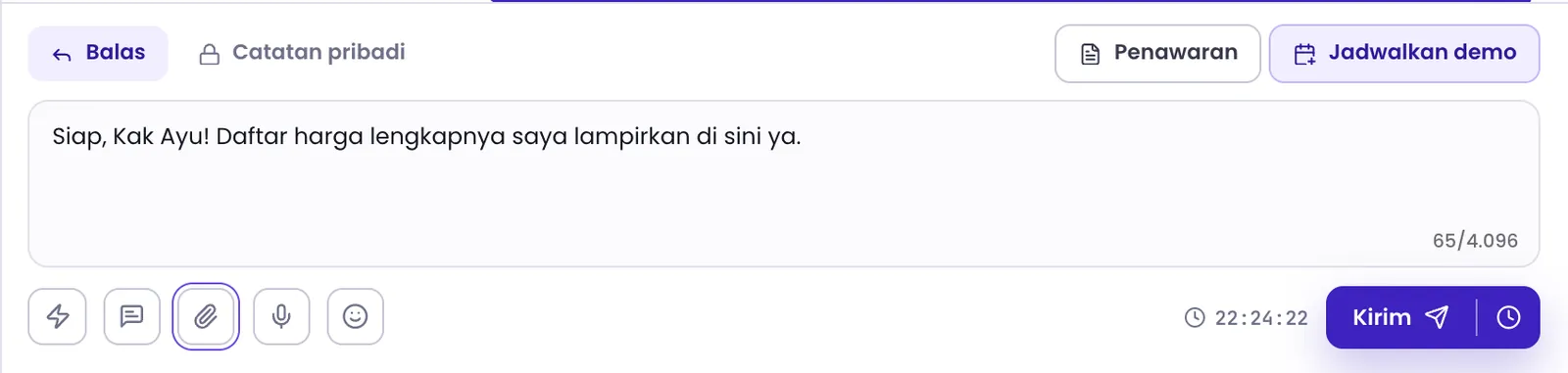
Semua balasan ke pelanggan ditulis di kotak balasan di bawah percakapan, apa pun kanalnya.
Kirim balasan
- Buka Percakapan, lalu pilih percakapan.
- Pastikan tab Balas yang aktif, bukan Catatan pribadi.
- Ketik pesan Anda. Tekan Shift+Enter untuk membuat baris baru.
- Klik Kirim atau tekan Enter.
- Setelah urusannya tuntas, klik Selesaikan. Percakapan otomatis terbuka lagi jika pelanggan mengirim pesan baru.
Jika percakapan sedang ditangani AI agent, balasan Anda otomatis mengambil alih percakapan itu. Lihat Ambil alih percakapan dari AI.
Kirim file
Klik Lampirkan file, pilih file, tambahkan keterangan jika perlu, lalu klik Kirim. Setiap kiriman memuat satu file. Di WhatsApp, Anda bisa mengirim PDF, Word, Excel, PowerPoint, file teks biasa, serta file gambar, audio, dan video. Jika file terlalu besar, kotak balasan menyebutkan batas ukurannya.
Emoji dan pesan suara
- Klik Emoji untuk memilih emoji.
- Klik Rekam pesan suara untuk merekam pesan suara. Browser akan meminta izin memakai mikrofon. Setelah selesai, klik Berhenti merekam, lalu Kirim atau Buang. Rekaman berhenti otomatis setelah 5 menit.
Balas pesan tertentu
Buka menu Aksi pesan pada pesan, lalu pilih Balas. Balasan Anda akan mengutip pesan itu.
Jadwalkan pesan
- Tulis pesan, lalu klik ikon jam di sebelah tombol Kirim (Jadwalkan kirim).
- Pilih salah satu waktu cepat, atau tentukan tanggal dan jam sendiri. Waktu mengikuti zona waktu Anda, paling jauh 90 hari ke depan.
- Klik Jadwalkan.
Pesan terjadwal tampil di atas kotak balasan. Sebelum terkirim, Anda bisa memilih Edit, Batalkan, atau Kirim sekarang.
Jendela 24 jam di WhatsApp
Di WhatsApp, Anda bisa membalas bebas selama 24 jam sejak pesan terakhir pelanggan. Hitung mundur di sebelah tombol Kirim menunjukkan sisa waktunya, dan warnanya berubah saat waktunya hampir habis.
Setelah jendela tertutup, kotak balasan terkunci dan Anda hanya bisa mengirim pesan template:
- Klik Pakai template.
- Pilih template yang sudah disetujui, lalu isi variabelnya.
- Klik Kirim template.
Jendela terbuka lagi begitu pelanggan membalas. Template dikelola di Template WhatsApp; lihat Kelola template WhatsApp.
Pesan yang dijadwalkan setelah jendela 24 jam tertutup akan gagal terkirim, kecuali pelanggan membalas lebih dulu. Kotak penjadwalan memperingatkan Anda jika hal ini akan terjadi.
Apakah artikel ini membantu?