
Kelola template WhatsApp
Buat template pesan WhatsApp, ajukan ke Meta untuk disetujui, dan pahami statusnya agar Anda tetap bisa menghubungi pelanggan di luar jendela 24 jam.
Di halaman ini
Yang Anda butuhkan
- Akses ke menu Template WhatsApp
- Nomor WhatsApp Business yang sudah terhubung ke DinamisAI
- Waktu
- ±6 menit
- Langkah
- 7
Kapan template diperlukan
WhatsApp hanya mengizinkan balasan bebas selama jendela 24 jam yang terbuka setelah pelanggan mengirim pesan. Setelah jendela itu tertutup, kolom balasan di Percakapan menampilkan Jendela 24 jam tertutup — pakai template, dan yang bisa Anda kirim hanyalah template yang sudah disetujui Meta. Template juga dipakai saat bisnis Anda menghubungi pelanggan lebih dulu.
Template yang sudah disetujui di nomor Anda disalin otomatis saat nomor dihubungkan. Template yang Anda buat langsung di WhatsApp Manager bisa ditarik dengan tombol Sinkronkan dari Meta di layar Template WhatsApp.
Buat template baru
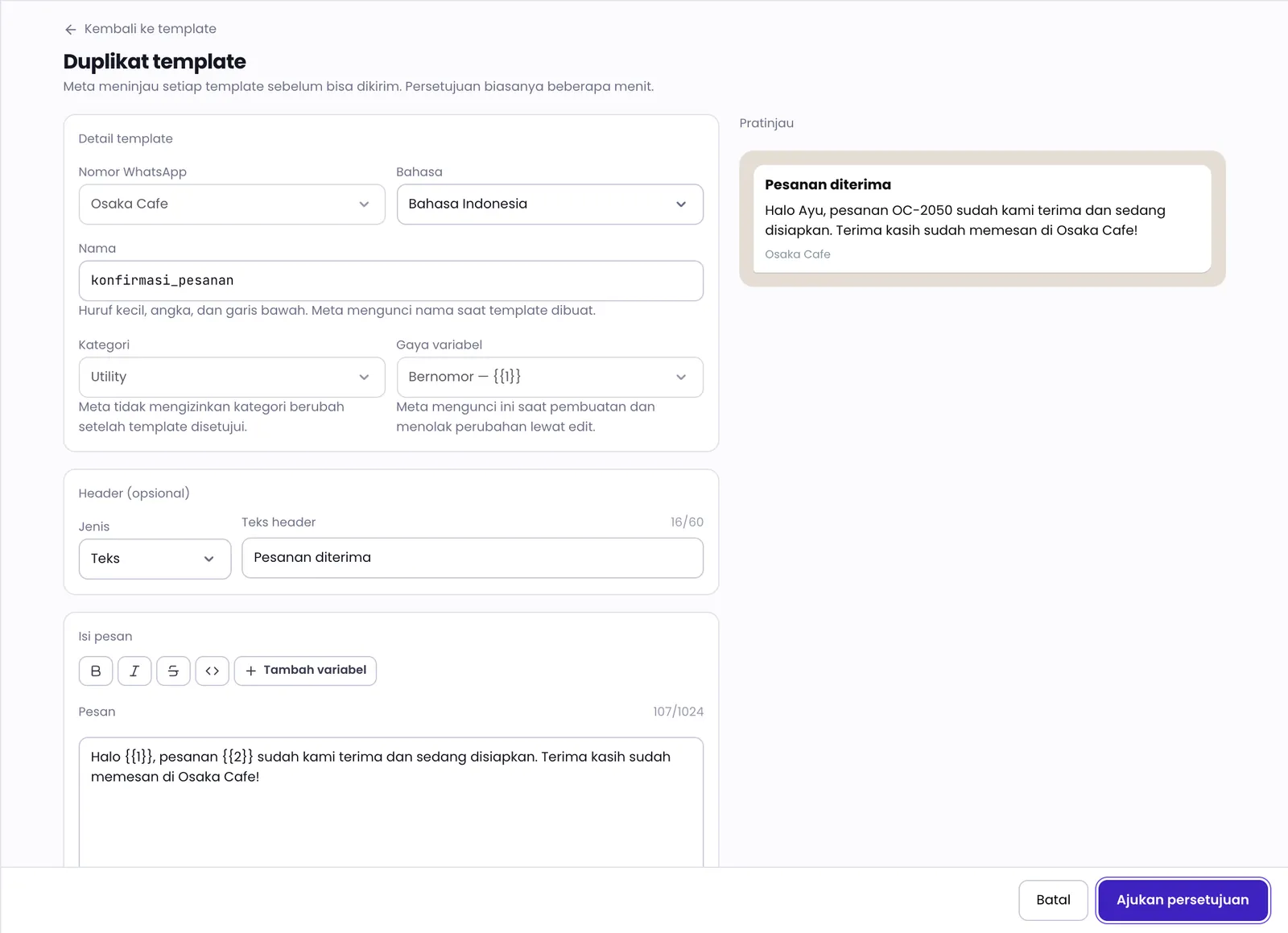
- Buka Template WhatsApp, lalu klik Baru.
- Di bagian Detail template, pilih Nomor WhatsApp dan Bahasa, lalu isi Nama dengan huruf kecil, angka, dan garis bawah, misalnya
konfirmasi_pesanan. - Pilih Kategori: Utility untuk pesan transaksional seperti konfirmasi pesanan, atau Marketing untuk promosi.
- Tulis pesan di bagian Isi pesan. Klik Tambah variabel di tempat yang nanti diisi data pelanggan, misalnya nama.
- Isi contoh nilai untuk setiap variabel di bagian Variabel. Meta menolak variabel tanpa contoh.
- Tambahkan header, footer, atau tombol bila perlu, lalu periksa Pratinjau di sebelah formulir.
- Klik Ajukan persetujuan. Template masuk ke daftar dengan status Menunggu.
Selama Anda menulis, editor memberi peringatan untuk hal yang sering membuat template ditolak, misalnya pesan yang diawali atau diakhiri variabel, teks huruf kapital semua, atau template marketing tanpa cara berhenti berlangganan. Nama, bahasa, dan gaya variabel dikunci Meta setelah template dibuat, jadi periksa ketiganya sebelum mengajukan.
Arti status template
Meta meninjau setiap template sebelum bisa dikirim. Menurut editor, persetujuan biasanya selesai dalam beberapa menit.
| Status | Artinya |
|---|---|
| Menunggu | Meta sedang meninjau. Template belum bisa dikirim atau diubah sampai peninjauan selesai. |
| Disetujui | Siap dikirim ke pelanggan. |
| Ditolak | Tidak disetujui. Klik Ubah, perbaiki, lalu ajukan lagi. |
| Dijeda | Sementara tidak bisa dikirim, karena dijeda oleh Meta atau oleh tim Anda. |
| Dinonaktifkan Meta | Meta menonaktifkan template ini. |
| Dihapus | Template sudah dihapus. Meta menahan namanya sekitar 30 hari sebelum bisa dipakai lagi. |
Saat Anda menyimpan perubahan pada template yang sudah ada, template itu dikirim ulang ke Meta untuk ditinjau.
Setelah template disetujui
- Template muncul di kolom balasan Percakapan. Variabelnya terisi otomatis dari profil kontak, dan Anda bisa menyembunyikan template tertentu dari kolom balasan tanpa membatalkan persetujuannya.
- Klik Uji untuk mengirim contoh ke nomor WhatsApp Anda sendiri dan melihat tampilannya.
- Klik Duplikat untuk membuat versi bahasa lain dengan nama yang sama.
Jika ada kendala
Tidak ada nomor yang bisa dipilih
Template hanya bisa dibuat untuk nomor yang terhubung ke Akun WhatsApp Business. Hubungkan atau selesaikan penyiapan nomor di Kanal terlebih dahulu. Lihat Hubungkan WhatsApp Business.
Nama template ditolak karena sudah dipakai
Nama dan bahasa yang sama sudah ada di nomor itu, atau nama tersebut baru dihapus dan masih ditahan Meta. Pilih nama lain.
Template tidak bisa diubah
Template yang sedang ditinjau baru bisa diubah setelah peninjauan selesai. Template dengan header gambar, video, atau dokumen belum bisa diubah di editor ini, jadi ubah lewat WhatsApp Manager.
Apakah artikel ini membantu?