
Tur singkat konsol
Kenali tata letak konsol DinamisAI — menu samping, pengalih workspace, notifikasi, dan menu akun — agar Anda cepat menemukan setiap fitur.
Di halaman ini
Konsol DinamisAI punya tiga bagian: menu samping di kiri, bilah atas, dan area kerja di tengah. Menu yang Anda lihat mengikuti peran Anda dan fitur yang aktif di workspace. Karena itu, rekan satu tim bisa melihat menu yang berbeda.
Menu samping
Dasbor ada di paling atas. Menu lainnya dikelompokkan menurut jenis pekerjaan:
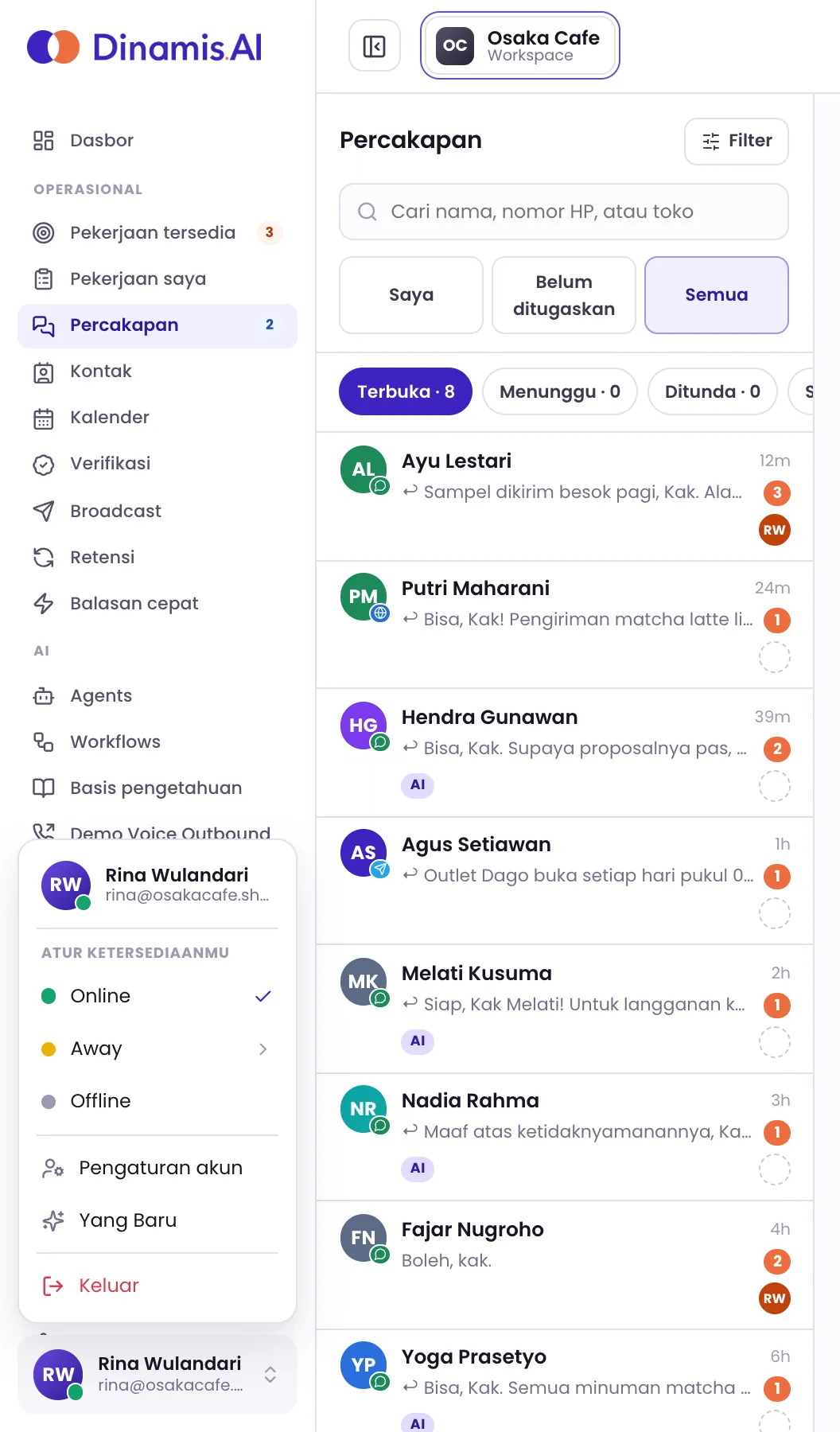
- Operasional — pekerjaan harian tim, misalnya Pekerjaan tersedia, Pekerjaan saya, Percakapan, Kontak, Kalender, Broadcast, dan Balasan cepat.
- Transkripsi — Sesi rekaman dan Analisis-nya, jika fitur ini aktif di workspace Anda.
- AI — Agents, Workflows, Basis pengetahuan, dan Dokumen kirim.
- Analitik — Performa, Ketersediaan, Analitik pemakaian, dan laporan lainnya.
- Pengaturan — pengaturan bisnis seperti Pipeline, Kanal, Template WhatsApp, dan Pengaturan workspace. Di bagian bawahnya ada menu pribadi: Integrasi dan Preferensi.
- Administrasi — Tim (anggota, tim, peran, dan log audit) serta API key.
Kelompok yang tidak berisi menu untuk Anda tidak ditampilkan. Preferensi selalu tersedia untuk setiap anggota.
Angka di samping menu adalah penanda kerja. Di Percakapan, angkanya adalah percakapan yang ditugaskan ke Anda dan punya pesan belum dibaca. Di Pekerjaan tersedia, angkanya adalah pekerjaan yang bisa Anda ambil sekarang.
Di layar kecil, menu samping tersembunyi. Buka dengan tombol Buka/tutup sidebar di kiri atas.
Bilah atas
- Pengalih workspace. Nama workspace Anda tampil di kiri atas. Jika Anda anggota lebih dari satu workspace, klik namanya untuk pindah ke workspace lain.
- Notifikasi. Ikon lonceng di kanan atas. Titik oranye berarti ada notifikasi yang belum dibaca.
- Pembaruan tersedia. Tanda ini muncul saat versi baru konsol tersedia. Muat ulang setelah pekerjaan Anda selesai.
Notifikasi
Klik ikon lonceng untuk membuka daftar notifikasi, misalnya percakapan yang ditugaskan ke Anda, pekerjaan baru, atau catatan yang menyebut nama Anda. Pilih tab Semua atau Belum dibaca, dan klik Tandai semua dibaca untuk membersihkan penanda. Permintaan bantuan yang menunggu jawaban Anda tampil terpisah di bagian Perlu jawaban Anda.
Klik sebuah notifikasi untuk membuka percakapan atau halaman yang terkait. Daftar ini menyimpan notifikasi 90 hari terakhir.
Menu akun
Klik nama Anda di kiri bawah untuk membuka menu akun:
- Atur ketersediaanmu — pilih Online, Away, atau Offline. Saat memilih Away, Anda bisa menambahkan alasan. Ketersediaan ini menentukan apakah Anda menerima pekerjaan baru.
- Pengaturan akun — profil, password, Autentikasi dua faktor, Sesi, dan daftar workspace Anda di Organisasi.
- Yang Baru — fitur dan perbaikan terbaru DinamisAI. Titik di samping menu ini berarti ada pembaruan yang belum Anda baca.
- Status sistem — halaman status layanan, jika tersedia.
- Keluar — keluar dari konsol di perangkat ini.
Untuk mengatur bahasa, tema, dan suara, lihat Atur preferensi. Untuk memahami kenapa menu Anda berbeda dari rekan, lihat Peran dan akses.
Apakah artikel ini membantu?